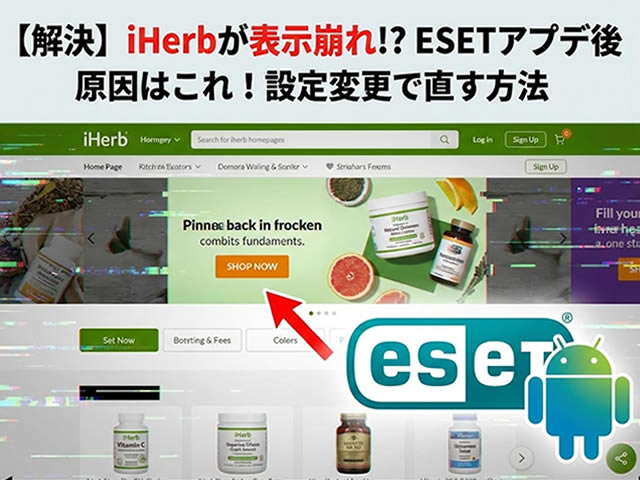
ESETのアップデート以降、「iHerbのトップページが途中までしか表示されない」「画像やコンテンツが読み込まれない」というトラブルが発生することがあります。
これは、ESETのセキュリティ強化によって、iHerbのサイト内通信(SSL/TLS)が誤ってブロックされてしまうことが主な原因です。以下の手順でiHerbを検査対象から外すことで、元の通りスムーズに表示されるようになります。
1. SSL/TLS検査からiHerbを除外する(推奨)
もっとも効果的で、セキュリティレベルを落とさずに解決できる方法です。
ESETのメイン画面を開き、キーボードの [F5]キー を押して「詳細設定」を開きます。
左メニューの [保護](またはWebとメール)> [SSL/TLS] を選択します。
[証明書ルール] の横にある [編集] をクリックします。
[追加] ボタンを押し、以下の内容を入力します。
URLアドレス:
*iherb.com*(前後にアスタリスクを忘れずに)検査アクション: [無視]
[OK] を押して画面を閉じ、ブラウザでiHerbを再読み込み(Ctrl + F5)してください。
2. 上記で直らない場合は「Webアクセス保護」もチェック
もし上記で解決しない場合は、通信そのものが制限されている可能性があります。
「詳細設定 (F5)」から [Webアクセス保護] > [URLリスト管理] を開きます。
[アドレスリスト] の [編集] をクリックします。
「スキャンから除外されるアドレスのリスト」 を選択して [編集] > [追加] をクリック。
*iherb.com*と入力して保存します。
まとめ:原因は「SSL/TLSフィルタリング」の誤判定
ESETのような強力なアンチウイルスソフトは、暗号化された通信(HTTPS)の中身をスキャンしようとしますが、iHerbのように多くのスクリプトを使用するサイトでは、その解析が干渉して表示エラーを引き起こすことがあります。
「全部オフ」にするのではなく、「iHerbだけを例外設定(無視)」にすることで、安全性を保ったまま快適にショッピングを楽しめるようになります。同じ症状でお困りの方はぜひ試してみてください。
この記事が、同じ悩みを持つ誰かの助けになれば幸いです!